

Dein digitaler Arbeitsplatz gleicht einem chaotischen Aktenschrank, in dem wichtige Dateien, Erinnerungsfotos und unzählige Downloads unauffindbar verschwinden? Mit gezielten Strategien bringst du effektiv Ordnung in deine digitalen Inhalte, steigerst deine Produktivität und schützt deine wertvollen Daten.
Das sind die beliebtesten Cloudspeicher Produkte


Warum Digital Aufräumen Unverzichtbar Ist
Ein überladener und unstrukturierter digitaler Raum bremst dich nicht nur aus, sondern kann auch zu Datenverlust oder Sicherheitsrisiken führen. Wenn du ständig nach der richtigen Datei suchst oder doppelte Inhalte hortest, verlierst du wertvolle Zeit und Nerven. Regelmäßiges digitales Aufräumen ist daher keine lästige Pflicht, sondern eine notwendige Maßnahme, um deine Effizienz zu maximieren und deine digitalen Besitztümer sicher zu verwahren.
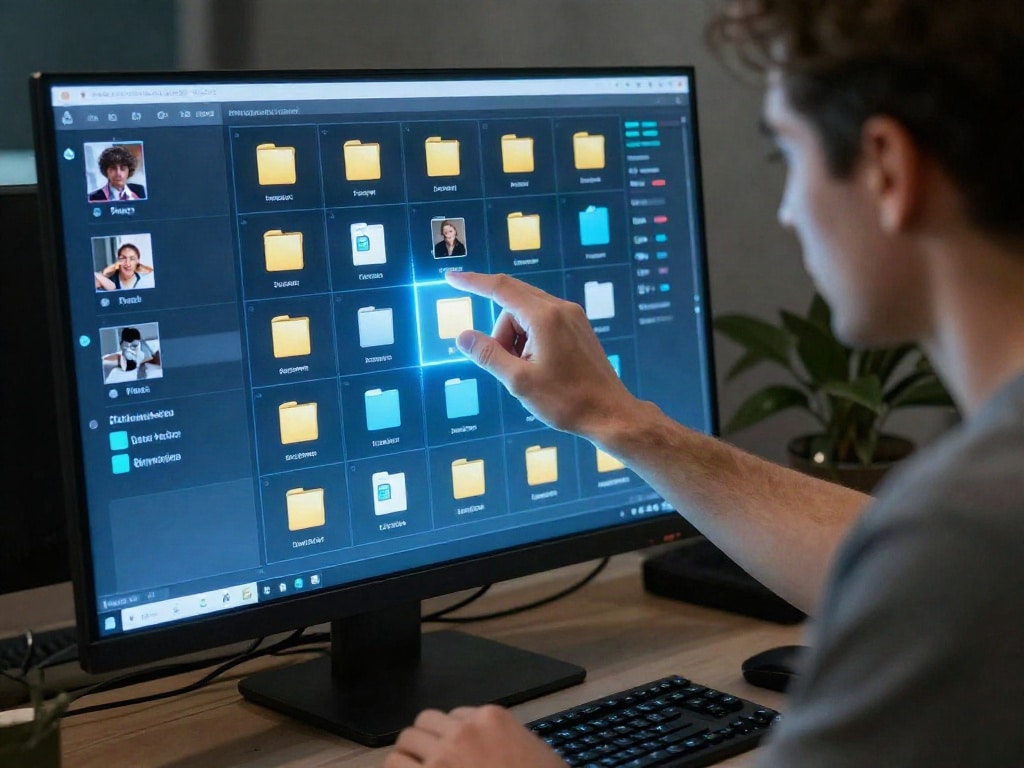
Grundlagen des Digitalen Aufräumens: Dein Strategischer Plan
Bevor du blindlings Dateien löschst, entwickle eine klare Strategie. Überlege dir, welche Art von Daten du aufbewahren möchtest, wie du sie organisieren willst und welche Tools dir dabei helfen können. Eine durchdachte Herangehensweise verhindert, dass das Chaos schnell wieder Oberhand gewinnt.
- Definiere deine Ziele: Was möchtest du mit dem Aufräumen erreichen? Mehr Speicherplatz, schnellere Zugriffszeiten, bessere Übersicht?
- Bestimme deine Prioritäten: Welche Dateien sind am wichtigsten und müssen sofort gesichert oder organisiert werden?
- Wähle deine Werkzeuge: Nutze Cloud-Speicher, externe Festplatten, spezielle Software für Dateiverwaltung und Deduplizierung.
- Lege feste Zeitfenster fest: Plane regelmäßige „Aufräumtage“ ein, um den Überblick zu behalten.
Ordnung in Dateien: Systematische Verwaltung für Effizienz
Dateien sind oft das Herzstück deines digitalen Lebens. Eine klare Ordnerstruktur ist hier das A und O. Denke wie ein Archivar: Logisch, nachvollziehbar und leicht zugänglich.
Ordnerstruktur und Benennung
Eine universelle Ordnerstruktur gibt es nicht, aber einige Prinzipien sind universell nützlich:
- Hauptordner: Erstelle übergeordnete Ordner für grundlegende Kategorien wie „Arbeit“, „Privat“, „Projekte“, „Schule“, „Finanzen“.
- Unterordner: Innerhalb der Hauptordner gliedere weiter nach spezifischen Themen, Projekten oder Zeiträumen. Zum Beispiel: „Arbeit“ -> „Projekte“ -> „Kunden A“ -> „Berichte“.
- Konsistente Benennung: Verwende klare und aussagekräftige Dateinamen. Ein Datum im Format JJJJ-MM-TT am Anfang des Dateinamens hilft bei der chronologischen Sortierung. Ergänze mit einem beschreibenden Titel, z.B. „2023-10-27_Jahresbericht_KundeX.pdf“. Vermeide Sonderzeichen.
- Vermeide Überlappung: Lege fest, wo welche Art von Datei hingehört, um Duplikate oder Unsicherheiten zu vermeiden.
Duplikate finden und entfernen
Doppelte Dateien fressen unnötig Speicherplatz und sorgen für Verwirrung. Nutze spezialisierte Software, um diese zu identifizieren und zu löschen.
- Software-Lösungen: Programme wie CCleaner, Duplicate Cleaner Pro oder Auslogics Duplicate File Finder können dir dabei helfen, identische Dateien anhand von Inhalt, Größe oder Namen zu finden.
- Manuelle Prüfung: Bei sehr wichtigen Ordnern kann eine manuelle Überprüfung nach der automatischen Erkennung sinnvoll sein.
- Sicherheitskopie: Bevor du Duplikate löschst, erstelle immer eine Sicherungskopie deiner wichtigsten Daten.
Archivierung und Cloud-Speicher
Nicht jede Datei muss sofort zugänglich sein. Ältere, aber wichtige Dokumente können archiviert werden, um deinen aktiven Speicherplatz zu entlasten.
- Archivierungsordner: Richte einen separaten Ordner für archivierte Dateien ein. Dies kann auf einer externen Festplatte oder in einem separaten Cloud-Speicher erfolgen.
- Cloud-Synchronisation: Dienste wie Google Drive, Dropbox oder OneDrive eignen sich hervorragend, um wichtige Dateien zu sichern und von überall zugänglich zu machen. Achte auf die Speicherlimits und wähle den passenden Tarif.
- Regelmäßige Backups: Ein Cloud-Speicher ist kein vollständiger Ersatz für regelmäßige lokale Backups. Kombiniere beides für maximale Datensicherheit.
Fotoverwaltung: Deine Digitalen Erinnerungen Bewahren
Fotos sind oft die emotional wertvollsten digitalen Inhalte. Ein gut organisiertes Fotoarchiv sorgt dafür, dass du deine schönsten Momente schnell wiederfindest.
Strukturierung von Fotoalben
Ähnlich wie bei Dateien ist eine klare Ordnerstruktur entscheidend.
- Chronologische Ordnung: Ordne deine Fotos nach Jahren und Monaten. Beispiel: „Fotos“ -> „2023“ -> „10_Oktober“ -> „Urlaub Italien“.
- Event-basierte Ordnung: Ergänze die chronologische Ordnung mit Ordnern für spezielle Ereignisse wie „Geburtstage“, „Hochzeiten“, „Feiertage“.
- Orte und Personen: Wenn du möchtest, kannst du Unterordner nach Orten oder Personen anlegen, besonders für wiederkehrende Motive.
Metadaten und Schlagwörter
Nutze die Möglichkeiten von Metadaten (EXIF-Daten, IPTC-Daten), um deine Fotos zu kennzeichnen.
- Geotagging: Wenn deine Kamera oder dein Smartphone diese Funktion unterstützt, werden automatisch Orte hinterlegt.
- Schlagwörter (Tags): Füge Schlagwörter wie „Sonne“, „Strand“, „Familie“, „Hund“ hinzu. Viele Programme, z.B. Adobe Lightroom oder kostenlose Alternativen, erlauben die Verwaltung dieser Tags.
- Bewertungen: Markiere deine besten Fotos mit einer bestimmten Bewertung, um sie schnell wiederzufinden.
Fotobearbeitungssoftware und Cloud-Dienste für Fotos
Moderne Software bietet leistungsstarke Werkzeuge zur Organisation und Bearbeitung.
- Spezialisierte Fotoverwaltungsprogramme: Programme wie Adobe Lightroom oder digiKam bieten umfangreiche Funktionen für die Organisation, Verschlagwortung und Bearbeitung.
- Cloud-Fotodienste: Google Fotos, Apple Fotos oder Amazon Photos bieten automatische Backups und oft auch Gesichtserkennung und Objekterkennung zur Organisation. Achte auf die Datenschutzbestimmungen und Speicherbeschränkungen.
- RAW-Dateien: Wenn du mit RAW-Dateien arbeitest, plane ausreichend Speicherplatz ein und nutze Software, die diese Formate unterstützt.
Downloads im Griff: Vom Chaos zur Kontrolle
Der Download-Ordner ist oft ein digitaler Friedhof für halbfertige Projekte, vergessene Installationsdateien und unwichtige Dokumente. Hier ist ein disziplinierter Ansatz gefragt.
Der Download-Ordner als Zwischenlager
Betrachte deinen Download-Ordner als temporären Speicherort, nicht als endgültige Ablage.
- Sofortige Verarbeitung: Nimm dir vor, heruntergeladene Dateien zeitnah zu bearbeiten. Benenne sie um, verschiebe sie an ihren endgültigen Speicherort oder lösche sie, wenn sie nicht mehr benötigt werden.
- Tägliches oder wöchentliches Aufräumen: Plane feste Zeiten ein, um deinen Download-Ordner zu leeren. Was nicht sofort gebraucht wird, kann oft gelöscht werden.
Automatische Bereinigungstools
Einige Betriebssysteme bieten bereits Funktionen zur automatischen Bereinigung.
- Speicheroptimierung (Windows): Windows 10 und 11 bieten unter „Einstellungen“ -> „System“ -> „Speicher“ eine Speicheroptimierung, die temporäre Dateien und den Inhalt des Papierkorbs automatisch löschen kann.
- Automatische Löschung: Stelle ein, dass der Ordner nach einer bestimmten Zeit automatisch geleert wird, wenn du dich sicher fühlst.
Was tun mit alten Downloads?
Manche Downloads sind wichtig für eine bestimmte Zeit. Hier sind Lösungsansätze:
- Zeitlich begrenzte Ordner: Erstelle temporäre Ordner für Downloads, die du nur für einen bestimmten Zeitraum benötigst (z.B. „Downloads_Projekt_X_bis_Dez2023“).
- Regelmäßige Überprüfung: Gehe den Download-Ordner regelmäßig durch und frage dich bei jeder Datei: „Benötige ich das noch? Wenn ja, warum? Wenn nein, kann es weg?“.
Tools und Techniken für Fortgeschrittene
Neben den Grundlagen gibt es fortgeschrittene Methoden und Werkzeuge, die dir beim digitalen Aufräumen helfen.
Synchronisation und Cloud-Dienste
Nutze die Möglichkeiten der Cloud, um deine Daten über verschiedene Geräte hinweg synchron zu halten und zu sichern.
- OneDrive, Google Drive, Dropbox: Diese Dienste ermöglichen es dir, Ordner auszuwählen, die automatisch synchronisiert werden.
- Alternative Synchronisationssoftware: Für fortgeschrittene Benutzer gibt es Tools wie Syncthing, die eine dezentrale Synchronisation ohne Cloud-Anbieter ermöglichen.
Backup-Strategien
Ein robustes Backup ist die Lebensversicherung deiner digitalen Daten. Die 3-2-1-Regel ist hierfür ein bewährter Ansatz:
- 3 Kopien deiner Daten: Halte immer mindestens drei Kopien deiner wichtigen Daten.
- 2 verschiedene Speichermedien: Speichere die Kopien auf mindestens zwei unterschiedlichen Medientypen (z.B. Festplatte und Cloud).
- 1 Kopie außer Haus: Eine Kopie sollte physisch an einem anderen Ort gelagert werden (z.B. externe Festplatte im Bankschließfach oder Cloud-Speicher).
Datenbereinigung auf Mobilgeräten
Vergiss nicht deine Smartphones und Tablets. Auch hier sammelt sich schnell viel Datenmüll an.
- Fotos sichern und löschen: Nutze die automatische Synchronisation mit Cloud-Diensten und lösche dann die Originale vom Gerät, wenn der Speicherplatz knapp wird.
- App-Daten: Überprüfe regelmäßig, welche Apps welche Daten speichern und lösche unnötige Cache-Daten oder alte App-Dateien.
- Downloads: Auch auf Mobilgeräten sammelt sich der Download-Ordner schnell an. Regelmäßiges Aufräumen ist hier ebenso wichtig.
| Kategorie | Hauptzweck | Wichtige Aspekte | Typische Tools |
|---|---|---|---|
| Dateiverwaltung | Effiziente Organisation und schneller Zugriff auf Dokumente und Projekte. | Klare Ordnerstruktur, aussagekräftige Dateinamen, Deduplizierung, Archivierung. | Windows Explorer, macOS Finder, Cloud-Speicher (Google Drive, Dropbox), Dateimanager-Software. |
| Fotoverwaltung | Sicheres Aufbewahren und leichtes Wiederfinden von Erinnerungen und Bildern. | Chronologische und thematische Ordner, Metadaten (Tags, Geotags), Bearbeitungssoftware, Cloud-Fotodienste. | Adobe Lightroom, Apple Fotos, Google Fotos, digiKam. |
| Download-Management | Kontrolle über heruntergeladene Inhalte, Vermeidung von Datenmüll. | Temporäre Ablage, regelmäßige Bereinigung, automatische Löschung, sofortige Verarbeitung. | Betriebssystem-Funktionen (Speicheroptimierung), manuelle Organisation. |
| Datensicherung & Archivierung | Schutz vor Datenverlust und Entlastung des aktiven Speichers. | 3-2-1-Backup-Regel, externe Festplatten, NAS, Cloud-Backups, Archivierungsordner. | Externe Festplatten, Cloud-Speicherdienste, NAS-Systeme, Backup-Software. |
Das sind die neuesten Cloudspeicher Produkte mit der besten Bewertung
Keine Produkte gefunden.FAQ – Häufig gestellte Fragen zu Digital aufräumen: So bringst du Ordnung in Dateien, Fotos und Downloads
Wie oft sollte ich meinen digitalen Speicher aufräumen?
Idealerweise solltest du deinen digitalen Speicher regelmäßig aufräumen. Eine wöchentliche Routine für den Download-Ordner und eine monatliche oder quartalsweise Überprüfung für größere Dateien und Fotos haben sich bewährt. Einmal im Jahr eine umfassende Bereinigung ist ebenfalls empfehlenswert.
Was mache ich mit Dateien, die ich nicht mehr brauche, aber vielleicht irgendwann doch?
Für Dateien, die du nicht sofort benötigst, aber nicht löschen möchtest, ist die Archivierung eine gute Lösung. Verschiebe diese Dateien in einen separaten Archiv-Ordner, idealerweise auf einer externen Festplatte oder in einem günstigeren Cloud-Speicher. So entlastest du deinen primären Speicherplatz, aber die Daten bleiben zugänglich, falls du sie doch benötigst.
Welche Software ist am besten geeignet, um doppelte Dateien zu finden?
Es gibt verschiedene empfehlenswerte Programme wie Duplicate Cleaner Pro, CCleaner oder Auslogics Duplicate File Finder. Diese Programme vergleichen Dateien anhand von Inhalt, Größe und Name und ermöglichen dir, Duplikate sicher zu identifizieren und zu löschen. Lies dir die Funktionen und Bewertungen durch, um die beste Wahl für deine Bedürfnisse zu treffen.
Wie kann ich sicherstellen, dass meine Fotos nicht verloren gehen?
Um sicherzustellen, dass deine Fotos nicht verloren gehen, setze auf eine Kombination aus mehreren Sicherungsstrategien. Nutze Cloud-Dienste wie Google Fotos oder Apple Fotos für automatische Backups und synchronisiere deine Fotos zusätzlich auf eine externe Festplatte oder ein Network Attached Storage (NAS) Gerät. Die 3-2-1-Backup-Regel ist hier ein sehr guter Leitfaden.
Was ist der Unterschied zwischen Sichern und Archivieren?
Beim Sichern (Backup) geht es darum, eine aktuelle Kopie deiner Daten für den Fall eines Datenverlusts zu haben. Das Ziel ist die schnelle Wiederherstellung. Beim Archivieren werden Daten, die nicht mehr aktiv genutzt werden, aber aus rechtlichen, historischen oder anderen Gründen aufbewahrt werden müssen, langfristig und kostengünstig gespeichert. Archivierte Daten sind oft langsamer zugänglich als Daten aus einem Backup.
Wie gehe ich am besten mit E-Mails um, die ich sortieren muss?
E-Mails sind ebenfalls digitale Inhalte, die Ordnung benötigen. Nutze Ordner und Regeln in deinem E-Mail-Programm, um eingehende Nachrichten automatisch zu sortieren. Wichtige Anhänge solltest du herunterladen und an einem zentralen Ort (z.B. im Dateisystem) speichern, anstatt dich nur auf den Posteingang zu verlassen. Lösche regelmäßig alte und unnötige E-Mails.
Ist es sinnvoll, meine Festplatte komplett zu formatieren und neu zu beginnen?
Ein komplettes Formatieren und Neuinstallieren des Betriebssystems kann bei starker Vermüllung oder hartnäckigen Problemen sinnvoll sein. Dies ist jedoch ein drastischer Schritt, der eine vollständige Datensicherung erfordert. Für die meisten Anwender reicht ein schrittweises Aufräumen von Dateien, Fotos und Downloads aus, um die gewünschte Ordnung zu erzielen, ohne alles löschen zu müssen.


