Ein Smartphone kann eine wertvolle Hilfe im Alltag sein, doch die anfängliche Einrichtung und Anpassung der Einstellungen für Senioren erfordert oft spezielle Berücksichtigung. Mit gezielten Anpassungen kannst du die Bedienung erheblich vereinfachen und die Nutzung des Geräts zu einer angenehmen Erfahrung machen.
Das sind die beliebtesten Senioren Smartphone Produkte


Die wichtigsten Smartphone-Einstellungen für Senioren: Eine Übersicht
Die Welt der Smartphones ist vielfältig und oft von kleinen Symbolen und schnellen Menüs geprägt, die für ältere Nutzerinnen und Nutzer zunächst abschreckend wirken können. Das Ziel ist es, das Gerät intuitiv und barrierefrei zu gestalten. Dies erreichst du durch die Anpassung von Textgrößen, Kontrasten, Icons und der vereinfachten Navigation. Eine sorgfältige Einrichtung vermeidet Frustration und ermöglicht die volle Teilhabe an digitalen Kommunikationsmöglichkeiten.
Schriftgröße und Anzeigegröße anpassen
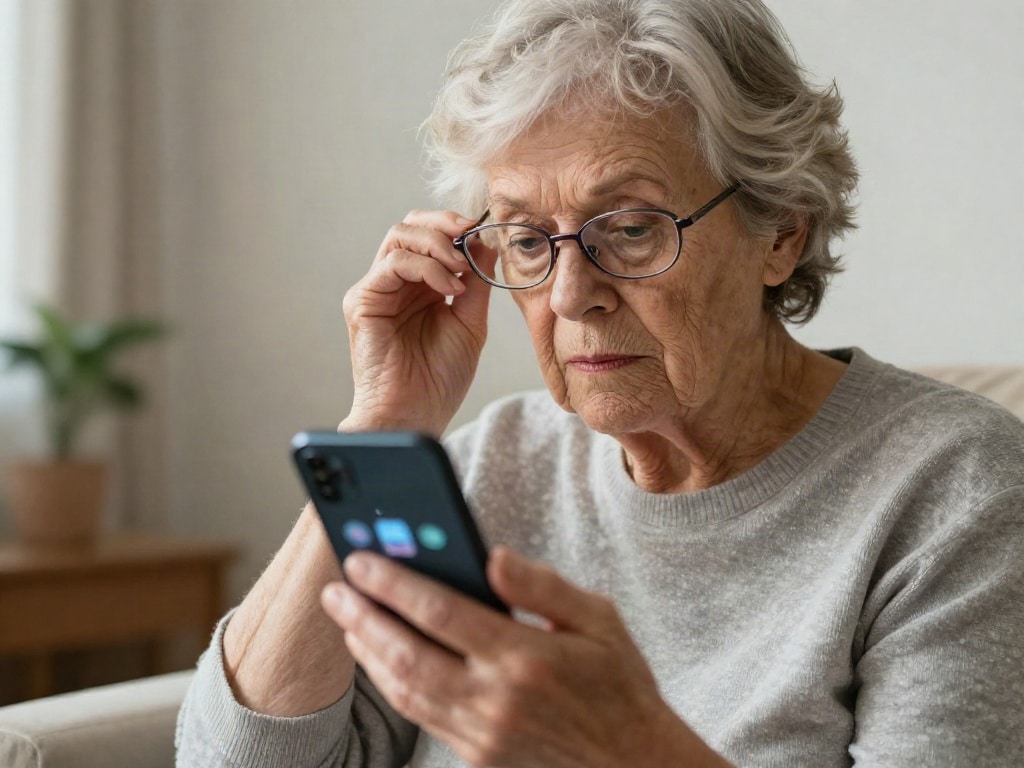
Einer der wichtigsten Aspekte für eine gute Lesbarkeit ist die Anpassung der Schriftgröße und der gesamten Anzeigegröße. Viele ältere Menschen leiden unter einer nachlassenden Sehkraft, weshalb Standardeinstellungen oft zu klein sind. Die meisten Smartphones bieten hierfür umfangreiche Einstellungsmöglichkeiten:
- Schriftgröße erhöhen: Navigiere in den Einstellungen deines Smartphones zum Menüpunkt „Anzeige“ oder „Display“. Dort findest du die Option „Schriftgröße“ oder „Textgröße“. Ziehe den Schieberegler nach rechts, um die Schrift größer darzustellen.
- Anzeigegröße/Display-Zoom: Zusätzlich zur Schriftgröße kannst du oft auch die Größe aller Elemente auf dem Bildschirm anpassen. Dies wird häufig als „Anzeigegröße“, „Display-Zoom“ oder „Skalierung“ bezeichnet. Eine Erhöhung dieser Einstellung macht alle Icons, Schaltflächen und Texte größer und besser erkennbar.
- Fettgedruckter Text: Viele Betriebssysteme bieten die Option, Text fettgedruckt darzustellen. Dies erhöht den Kontrast und verbessert die Lesbarkeit weiter. Diese Einstellung findest du ebenfalls im Anzeige- oder Display-Menü.
Kontrast und Farboptionen optimieren
Neben der Größe der Elemente ist auch der Kontrast entscheidend für die Lesbarkeit. Hohe Kontraste helfen, Text und Symbole besser voneinander abzugrenzen. Einige Smartphones bieten spezielle Modi, die die Lesbarkeit weiter verbessern:
- Hoher Kontrast-Modus: Suche in den Einstellungen unter „Bedienungshilfen“ (Accessibility) oder „Sichtbarkeitseinstellungen“ nach Optionen wie „Hoher Kontrast“ oder „Farbkontrast erhöhen“. Diese Modi verändern die Farbschemata des Systems, um Text und Hintergründe stärker voneinander abzuheben.
- Farbkorrektur und Farbfilter: Für Nutzerinnen und Nutzer mit spezifischen Farbsehschwächen (z.B. Rot-Grün-Schwäche) bieten Smartphones die Möglichkeit, Farben anzupassen oder Farbfilter anzuwenden. Diese Funktionen sind ebenfalls meist unter „Bedienungshilfen“ zu finden.
- Dunkelmodus: Der Dunkelmodus (Dark Mode) reduziert die Helligkeit des Bildschirms und verwendet helle Textfarben auf dunklem Hintergrund. Dies kann für viele Nutzer angenehmer sein, insbesondere bei schlechten Lichtverhältnissen oder um die Augen zu schonen.
Vereinfachte Benutzeroberflächen (Launcher)
Standard-Oberflächen auf Smartphones können komplex sein. Es gibt jedoch spezielle Launcher-Apps, die die Benutzeroberfläche radikal vereinfachen. Diese sind oft speziell für Senioren konzipiert:
- Große Icons und Buttons: Diese Launcher zeichnen sich durch sehr große, klar beschriftete Icons für die wichtigsten Funktionen (Telefon, Nachrichten, Kontakte, Kamera) aus.
- Übersichtliche Menüs: Die Menüs sind stark reduziert und oft linear aufgebaut, um die Navigation zu erleichtern.
- Notfallkontakte: Viele dieser Launcher integrieren eine Notruffunktion oder leicht erreichbare Notfallkontakte.
- Beliebte Launcher für Senioren: Beispiele hierfür sind „BIG Launcher“, „Senior Friendly Mode“ oder „Easy Mode“ (oft herstellerspezifisch). Diese können aus dem App Store heruntergeladen und als Standard-Startprogramm festgelegt werden.
Bedienungshilfen aktivieren
Betriebssysteme wie Android und iOS bieten eine Fülle von Bedienungshilfen, die weit über die reine Textgrößenanpassung hinausgehen. Diese sind oft das Herzstück der barrierefreien Smartphone-Nutzung:
- Vergrößerungsgesten: Ermöglichen es, per Dreifach-Tippen auf den Bildschirm oder per Geste den gesamten Bildschirm oder bestimmte Bereiche zu vergrößern.
- TalkBack/VoiceOver: Dies sind Bildschirmleseprogramme, die den Bildschirminhalt vorlesen. Jedes Element, das du berührst oder auswählst, wird von der Sprachausgabe kommentiert. Dies ist eine unschätzbare Hilfe für Menschen mit stark eingeschränkter Sehkraft. Die Aktivierung erfolgt meist über die Bedienungshilfen und erfordert etwas Einarbeitungszeit, da die Interaktion mit dem Gerät anders abläuft.
- Einfaches Tippen/Touch-Anpassungen: Hier kannst du die Empfindlichkeit des Touchscreens anpassen, Tipp-Dauer festlegen oder verhindern, dass versehentliche Tippfehler ausgelöst werden.
- Tastatur vereinfachen: Die Bildschirmtastatur kann ebenfalls angepasst werden, z.B. durch größere Tasten, eine QWERTZ- oder QWERTZ-Anordnung, oder die Anzeige von Großbuchstaben.
Kamera und Fotos vereinfachen
Die Kamerafunktion ist für viele Senioren ein wichtiger Grund, ein Smartphone zu nutzen, um Erinnerungen festzuhalten. Auch hier gibt es Einstellungen, die die Nutzung erleichtern:
- Einfache Kamera-App: Einige Launcher oder herstellerspezifische Modi bieten eine vereinfachte Kamera-Oberfläche mit nur den nötigsten Funktionen (Foto aufnehmen, Video aufnehmen).
- Automatische Einstellungen: Stelle sicher, dass die Kamera auf automatische Einstellungen für Belichtung und Fokus eingestellt ist, damit keine manuellen Eingriffe nötig sind.
- Einfache Fotoorganisation: Erkläre, wie Fotos in der Galerie-App gefunden und geteilt werden können. Gruppiere Alben für einfachere Übersicht.
Telefonie und Kontakte
Das Telefonieren ist eine Kernfunktion. Die Einrichtung der Kontakte und die Telefon-App sollten so einfach wie möglich sein:
- Favoriten-Kontakte: Lege wichtige Kontakte als Favoriten an. Diese erscheinen oft prominent in der Telefon-App oder können als direkte Verknüpfung auf dem Startbildschirm platziert werden.
- Foto-Kontakte: Weise wichtigen Kontakten Fotos zu. So ist auf einen Blick erkennbar, wer anruft, was besonders bei nachlassendem Namensgedächtnis hilfreich ist.
- Lautstärke erhöhen: Stelle sicher, dass die Klingeltonlautstärke und die Lautstärke während des Gesprächs hoch genug eingestellt sind. Viele Smartphones bieten auch eine „Verstärkte Lautstärke“-Option für Anrufe.
- Anrufe blockieren: Richte eine Anrufsperre für unerwünschte Nummern ein, um Belästigungen zu vermeiden.
Sicherheit und Notfälle
Die Sicherheit und die Möglichkeit, im Notfall schnell Hilfe zu rufen, sind essenziell:
- Bildschirmsperre: Wähle eine einfache, aber sichere Bildschirmsperre. Eine PIN-Zahl (z.B. 4 Ziffern) ist oft einfacher zu merken als ein komplexes Muster. Fingerabdruck-Scanner sind ebenfalls sehr praktisch.
- Notfall-SOS: Viele Smartphones verfügen über eine Notfallfunktion (z.B. mehrmaliges schnelles Drücken der Ein-/Aus-Taste), die vordefinierte Notfallkontakte benachrichtigt und den Standort übermittelt. Richte diese Funktion unbedingt ein und erkläre, wie sie funktioniert.
- Standortfreigabe: Erkläre, wie Angehörige im Notfall den Standort des Seniors ermitteln können.
WLAN und mobile Daten
Für eine reibungslose Nutzung von Apps und Internet ist eine stabile Verbindung wichtig:
- WLAN einrichten: Helfe bei der Verbindung mit dem heimischen WLAN-Netzwerk. Dies spart mobile Daten und ist oft schneller.
- Mobile Daten: Erkläre, wann mobile Daten genutzt werden und welche Kosten damit verbunden sein können. Wenn ein begrenztes Datenvolumen vorliegt, aktiviere die Datensparfunktion oder schalte mobile Daten aus, wenn sie nicht benötigt werden.
Apps: Auswahl und Vereinfachung
Nicht jede App ist für Senioren geeignet. Eine kuratierte Auswahl ist entscheidend:
- Vordefinierte Apps: Installiere nur die Apps, die wirklich benötigt werden (z.B. WhatsApp für die Kommunikation mit der Familie, eine Wetter-App, eine Nachrichten-App).
- App-Berechtigungen: Erkläre kurz, warum Apps Berechtigungen wie Zugriff auf Kontakte oder Standort benötigen und wie diese verwaltet werden können.
- Deinstallation unnötiger Apps: Entferne vorinstallierte Apps, die nicht benötigt werden, um die Übersicht zu verbessern und Speicherplatz freizugeben.
Akku-Management und Ladeoptionen
Ein leeres Smartphone ist nutzlos. Einfache Lade-Gewohnheiten sind wichtig:
- Regelmäßiges Laden: Ermutige dazu, das Smartphone regelmäßig über Nacht zu laden oder immer dann, wenn es die Gelegenheit gibt.
- Ladegerät griffbereit: Stelle sicher, dass das Ladegerät an einem leicht zugänglichen Ort platziert ist.
- Energiesparmodus: Erkläre, wie der Energiesparmodus aktiviert wird, um die Akkulaufzeit zu verlängern, falls nötig.
| Kategorie | Wichtigkeit für Senioren | Typische Einstellungen | Nutzen |
|---|---|---|---|
| Anzeige und Lesbarkeit | Sehr hoch | Schriftgröße, Anzeigegröße, Fettgedruckter Text, Hoher Kontrast, Dunkelmodus | Verbessert die Sichtbarkeit von Text und Symbolen, reduziert Augenbelastung. |
| Bedienung und Navigation | Hoch | Vereinfachte Launcher, Große Icons, Vergrößerungsgesten, TalkBack/VoiceOver | Macht die Interaktion mit dem Gerät intuitiver und weniger fehleranfällig. |
| Kommunikation (Telefon/Nachrichten) | Sehr hoch | Favoriten-Kontakte, Foto-Kontakte, Erhöhte Lautstärke, Vereinfachte Tastatur | Ermöglicht einfache und zuverlässige Kontaktaufnahme mit Familie und Freunden. |
| Sicherheit und Notfälle | Sehr hoch | PIN-Sperre, Fingerabdruck, Notfall-SOS, Standortfreigabe | Gewährleistet Schutz vor unbefugtem Zugriff und ermöglicht schnelle Hilfe in Notfällen. |
| App-Nutzung | Mittel | Kuratiertes App-Angebot, Vereinfachte App-Oberflächen | Stellt sicher, dass nur nützliche Funktionen und Dienste zugänglich sind. |
Häufig gestellte Fragen zu Smartphone für Senioren einrichten: Diese Einstellungen erleichtern die Bedienung
Wie kann ich die Schriftgröße auf meinem Smartphone für Senioren am einfachsten erhöhen?
Navigiere in den Einstellungen zu „Anzeige“ oder „Display“ und suche die Option „Schriftgröße“ oder „Textgröße“. Dort kannst du die Schrift mit einem Schieberegler vergrößern. Oft gibt es auch eine Option für „Anzeigegröße“ oder „Display-Zoom“, die alles auf dem Bildschirm größer macht.
Was ist ein vereinfachter Launcher und warum ist er für Senioren sinnvoll?
Ein vereinfachter Launcher ist eine alternative Benutzeroberfläche für das Smartphone, die speziell für eine einfache Bedienung entwickelt wurde. Sie zeigt oft nur die wichtigsten Funktionen als große, klar beschriftete Symbole auf dem Startbildschirm an und minimiert die Komplexität der Menüs. Dies reduziert das Risiko, sich zu verirren oder versehentlich falsche Einstellungen zu ändern.
Wie aktiviere ich die Sprachausgabe (TalkBack/VoiceOver), wenn jemand Probleme mit dem Sehen hat?
Die Sprachausgabe findest du in den Einstellungen unter „Bedienungshilfen“ (Accessibility). Auf Android heißt sie „TalkBack“, auf iPhones „VoiceOver“. Nach der Aktivierung liest das Smartphone alle Elemente vor, die du berührst oder auswählst. Die Bedienung erfordert etwas Übung, da die Gesten anders sind. Am besten lässt du dir dies von einer erfahrenen Person zeigen.
Welche Notruffunktionen gibt es auf Smartphones und wie richte ich sie ein?
Viele Smartphones haben eine Notruf-SOS-Funktion, die oft durch schnelles Drücken der Ein-/Aus-Taste ausgelöst wird. Sie benachrichtigt vordefinierte Notfallkontakte und sendet deinen Standort. Diese Funktion findest du meist unter „Sicherheit“ oder „Notfall-SOS“ in den Einstellungen. Richte hier unbedingt vertrauenswürdige Kontakte ein.
Ist es möglich, das Smartphone so einzurichten, dass nur wenige, wichtige Apps sichtbar sind?
Ja, das ist gut möglich. Du kannst unnötige Apps deinstallieren oder auf einem separaten Bildschirm verstecken. Mit vereinfachten Launchern werden oft nur die wichtigsten Apps wie Telefon, Nachrichten und Kamera angezeigt. Auch können für wichtige Apps wie WhatsApp oder die Galerie Verknüpfungen direkt auf dem Startbildschirm platziert werden.
Wie kann ich sicherstellen, dass mein Smartphone-Akku möglichst lange hält?
Um die Akkulaufzeit zu verlängern, kannst du die Bildschirmhelligkeit reduzieren, den Energiesparmodus aktivieren, wenn der Akku zur Neige geht, und unnötige Hintergrundaktivitäten von Apps einschränken. Ermutige dazu, das Gerät regelmäßig über Nacht zu laden, damit es morgens immer einsatzbereit ist.