
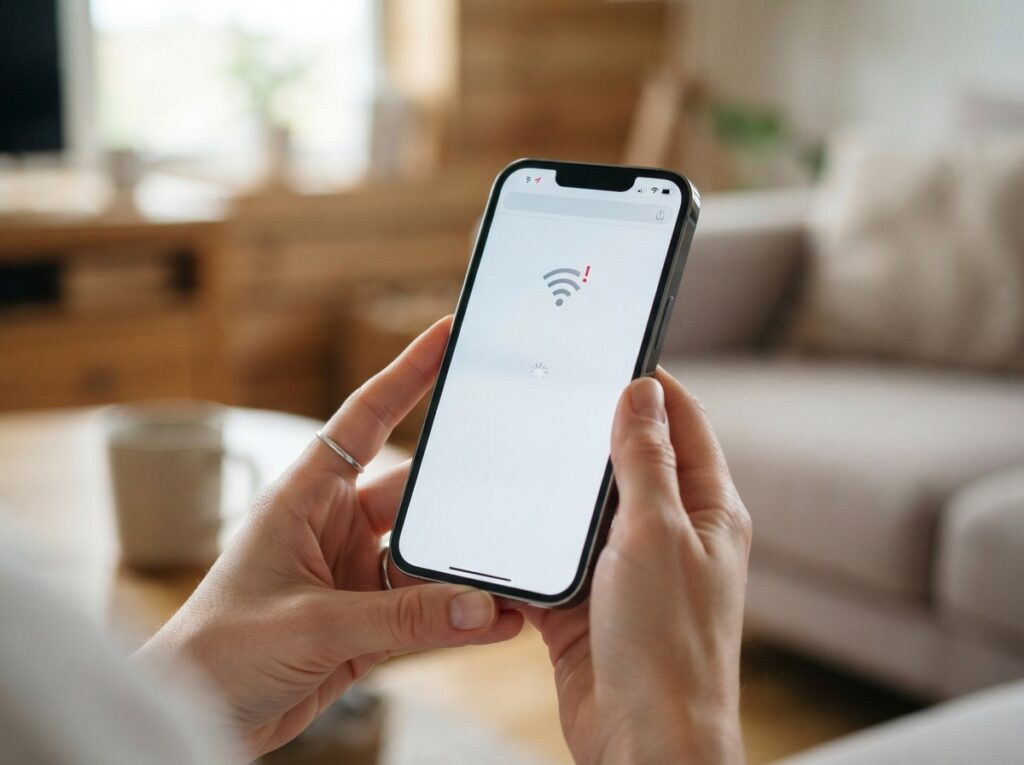
Du siehst das WLAN-Symbol auf deinem Gerät, aber eine Fehlermeldung verkündet: „Kein Internetzugang“? Dieses frustrierende Szenario tritt häufig auf und hat verschiedene Ursachen, von einfachen Konfigurationsfehlern bis hin zu komplexen Hardwareproblemen. Hier erfährst du, wie du das Problem systematisch eingrenzen und beheben kannst, damit du schnell wieder online bist.
Das sind die beliebtesten WLAN Testgerät Produkte




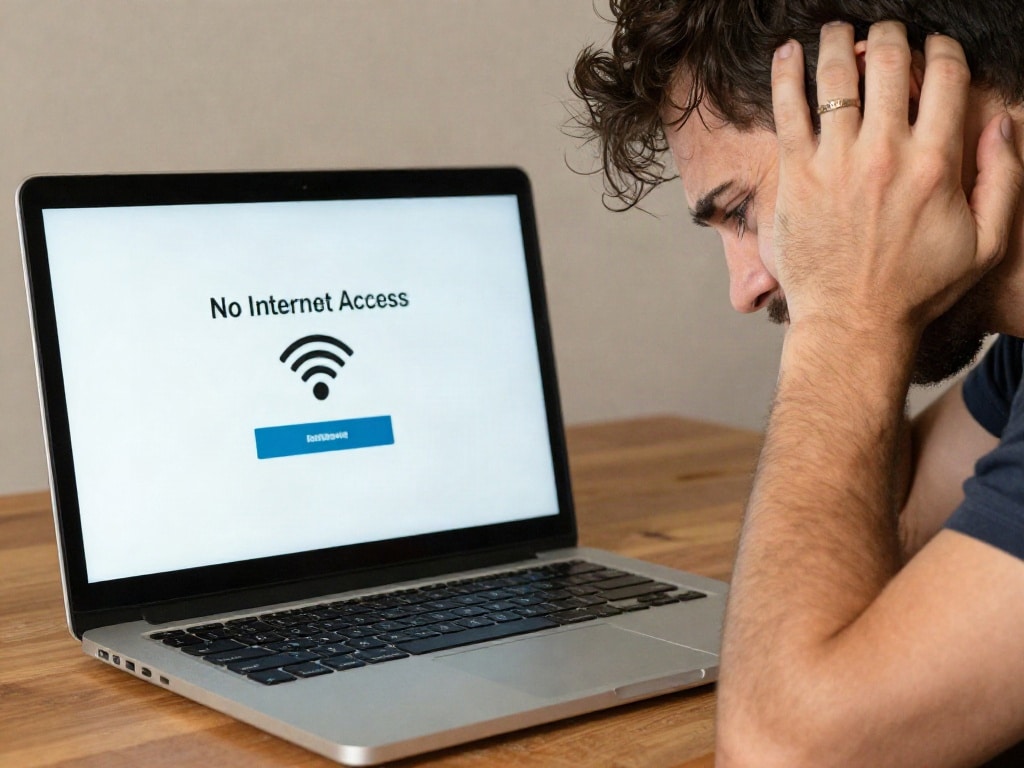
Was bedeutet „WLAN verbunden, aber kein Internet“?
Wenn dein Gerät (Smartphone, Laptop, Tablet etc.) eine aktive WLAN-Verbindung zu deinem Router anzeigt, aber du keine Webseiten aufrufen kannst, die Internetverbindung gestört ist. Das bedeutet, dass dein Gerät erfolgreich mit dem lokalen Netzwerk (dem WLAN) deines Routers kommuniziert, aber der Router selbst keine Verbindung zum Internet herstellen kann. Die Verbindung zum WLAN ist also vorhanden, aber die „Tür“ zum globalen Netz ist geschlossen.
Schritt-für-Schritt Fehlerbehebung: Dein Wegweiser zur Internetverbindung
Wenn du dich mit deinem WLAN verbunden siehst, aber dennoch keine Internetverbindung hast, ist es wichtig, methodisch vorzugehen. Beginne mit den einfachsten und häufigsten Lösungen, bevor du dich komplexeren Ursachen zuwendest.
1. Neustart von Router und Modem: Der erste und wichtigste Schritt
Oft liegt die Lösung in einem simplen Neustart deiner Netzwerkgeräte. Dies kann vorübergehende Softwarefehler beheben und Verbindungen neu initialisieren.
- Ziehe zuerst das Stromkabel deines Modems heraus.
- Warte etwa 30 Sekunden.
- Schließe das Stromkabel des Modems wieder an und warte, bis alle Lichter stabil leuchten (dies kann einige Minuten dauern).
- Ziehe dann das Stromkabel deines WLAN-Routers heraus.
- Warte wieder 30 Sekunden.
- Schließe das Stromkabel des Routers wieder an und warte, bis auch hier alle Lichter stabil leuchten.
- Starte anschließend dein Gerät neu, mit dem du die Verbindung herstellen möchtest.
2. Überprüfung der Kabelverbindungen
Lockere oder beschädigte Kabel sind eine häufige, aber oft übersehene Ursache für Verbindungsprobleme.
- Stelle sicher, dass alle Kabel (Ethernet-Kabel vom Modem zum Router, Stromkabel) fest und korrekt angeschlossen sind.
- Überprüfe, ob die Kabel sichtbare Schäden aufweisen.
- Wenn du ein Ethernet-Kabel zwischen Modem und Router verwendest, versuche, ein anderes Kabel zu nutzen, um ein defektes Kabel auszuschließen.
3. Testen mit anderen Geräten
Dieses Vorgehen hilft dir festzustellen, ob das Problem bei deinem spezifischen Gerät oder im Netzwerk selbst liegt.
- Versuche, dich mit einem anderen Gerät (z. B. einem Smartphone, einem zweiten Laptop) mit demselben WLAN zu verbinden.
- Wenn andere Geräte funktionieren, liegt das Problem wahrscheinlich bei deinem ursprünglichen Gerät.
- Wenn auch andere Geräte keine Internetverbindung haben, ist das Problem wahrscheinlich beim Router, Modem oder Internetanbieter zu suchen.
4. Überprüfung des Netzwerkstatus auf deinem Gerät
Dein Betriebssystem liefert oft Hinweise auf die Ursache des Problems.
- Windows: Klicke mit der rechten Maustaste auf das WLAN-Symbol in der Taskleiste und wähle „Netzwerkprobleme beheben“. Windows versucht dann, das Problem automatisch zu diagnostizieren und zu beheben.
- macOS: Klicke auf das WLAN-Symbol in der Menüleiste und wähle „Wi-Fi-Diagnose öffnen“.
- Smartphones (iOS/Android): Überprüfe unter den WLAN-Einstellungen, ob dein Gerät eine IP-Adresse zugewiesen bekommen hat. Manchmal hilft es auch, die Netzwerkeinstellungen zurückzusetzen (dies löscht aber alle gespeicherten WLAN-Passwörter).
5. Überprüfung der IP-Adresse und DNS-Einstellungen
Eine fehlerhafte IP-Konfiguration kann den Internetzugang verhindern.
- DHCP aktivieren: Stelle sicher, dass dein Gerät so eingestellt ist, dass es automatisch eine IP-Adresse (DHCP) von deinem Router erhält. In den meisten Fällen ist dies die Standardeinstellung und die beste Option.
- Manuelle IP-Adresse (fortgeschritten): Wenn du eine statische IP-Adresse konfiguriert hast, überprüfe, ob diese gültig ist und sich im selben Subnetz wie dein Router befindet.
- DNS-Server: Der Domain Name System (DNS) Server übersetzt Domainnamen (wie www.google.com) in IP-Adressen. Wenn dein DNS-Server nicht erreichbar ist, kannst du keine Webseiten aufrufen. Versuche, die DNS-Einstellungen auf „Automatisch beziehen“ zu setzen oder testweise öffentliche DNS-Server wie Google DNS (8.8.8.8 und 8.8.4.4) oder Cloudflare DNS (1.1.1.1 und 1.0.0.1) zu verwenden. Dies kannst du oft in den erweiterten WLAN-Einstellungen deines Geräts oder direkt im Router-Menü vornehmen.
6. Router-Einstellungen überprüfen
Manchmal sind es Einstellungen im Router selbst, die den Internetzugang blockieren.
- Melde dich im Webinterface deines Routers an (die genaue Vorgehensweise hängt vom Routermodell ab, oft erreichbar über IP-Adressen wie 192.168.1.1 oder 192.168.0.1).
- Suche nach der Sektion „Internetstatus“ oder „WAN-Status“. Dort sollte angezeigt werden, ob der Router eine Verbindung zum Internet hat.
- Überprüfe die WAN-Einstellungen, um sicherzustellen, dass dein Internetanbieter korrekt konfiguriert ist (oft automatisch über PPPoE oder DHCP bezogen).
- Manchmal kann auch eine Firewall-Einstellung im Router den Internetzugang blockieren. Testweise kannst du versuchen, die Firewall zu deaktivieren, aber denke daran, sie danach wieder zu aktivieren, um deine Sicherheit zu gewährleisten.
7. Störung beim Internetanbieter
Wenn alle vorherigen Schritte keine Besserung bringen, liegt das Problem möglicherweise außerhalb deines Haushalts.
- Überprüfe die Webseite deines Internetanbieters oder rufe dessen Kundenservice an, um zu erfragen, ob eine allgemeine Störung in deiner Region vorliegt.
- Manchmal kann es auch sein, dass dein Vertrag abgelaufen ist oder es Zahlungsprobleme gibt, die zur Sperrung deines Anschlusses geführt haben.
Häufige Ursachen im Überblick
Die Gründe für „WLAN verbunden, aber kein Internet“ lassen sich in verschiedene Kategorien einteilen:
| Problemkategorie | Beschreibung | Mögliche Lösungen |
|---|---|---|
| Gerätebezogene Probleme | Fehlerhafte Netzwerkeinstellungen auf deinem Endgerät, veraltete Treiber, Softwarekonflikte. | Neustart des Geräts, Treiber aktualisieren, Netzwerkeinstellungen zurücksetzen, WLAN-Adapter deaktivieren und wieder aktivieren. |
| Router-/Modem-Probleme | Geräte überlastet, Softwarefehler, defekte Hardware, veraltete Firmware. | Neustart beider Geräte, Router-Firmware aktualisieren, Werkseinstellungen des Routers wiederherstellen (letzter Ausweg). |
| Netzwerkkonfiguration | Fehlerhafte IP-Adressen, DNS-Probleme, falsche Router-Einstellungen (z.B. MAC-Filterung). | DHCP prüfen, DNS-Einstellungen ändern, Router-Webinterface überprüfen. |
| Anbieterseitige Probleme | Störung beim Internetanbieter, Ausfall der Leitung, Probleme mit der Kundenidentifikation. | Kundenservice kontaktieren, Verfügbarkeit von Störungen prüfen. |
| Umgebungsfaktoren | Überlastung des WLAN-Kanals durch Nachbarnetzwerke, physische Hindernisse, die das Signal schwächen (selten Ursache für *gar kein Internet, aber für langsame Verbindungen). | WLAN-Kanal im Router ändern (fortgeschritten). |
Technische Hintergründe: So funktioniert die Verbindung
Wenn du dich mit einem WLAN verbindest, vergibt dein Router deinem Gerät über das Dynamic Host Configuration Protocol (DHCP) eine lokale IP-Adresse (z. B. 192.168.1.100). Dein Gerät nutzt diese IP-Adresse, um mit dem Router zu kommunizieren. Der Router selbst hat eine öffentliche IP-Adresse, die ihm von deinem Internetanbieter zugewiesen wird. Wenn du eine Webseite aufrufst, sendet dein Gerät die Anfrage an den Router. Der Router leitet diese Anfrage dann über die Internetverbindung an den Zielserver weiter und empfängt die Antwort, die er wiederum an dein Gerät sendet.
Das Problem „WLAN verbunden, aber kein Internet“ entsteht, wenn die Kette zwischen deinem Gerät und dem Internet unterbrochen ist. Das kann bedeuten:
- Problem mit der IP-Adresse: Dein Gerät hat keine gültige lokale IP-Adresse vom Router erhalten.
- Problem mit dem Standard-Gateway: Dein Gerät weiß nicht, an wen es Anfragen weiterleiten soll (der Router ist das Standard-Gateway).
- Problem mit dem DNS-Server: Dein Gerät kann die für Webseiten benötigten IP-Adressen nicht ermitteln.
- Problem mit dem Router zur Internetverbindung: Der Router hat keine Verbindung zum Internet (oft ersichtlich am WAN-Status des Routers).
- Problem beim Internetanbieter: Die Verbindung von deinem Router zum Netz des Anbieters ist gestört.
Das sind die neuesten WLAN Testgerät Produkte mit der besten Bewertung


FAQ – Häufig gestellte Fragen zu WLAN verbunden, aber kein Internet? Das kannst du tun
Warum habe ich „WLAN verbunden, aber kein Internet“, obwohl alle Lichter am Router leuchten?
Leuchtende Lichter am Router bedeuten nicht zwangsläufig, dass eine funktionierende Internetverbindung besteht. Sie zeigen oft nur die Stromversorgung und die Aktivität der Netzwerkkarte an. Eine rote oder blinkende Internet-LED am Router kann auf ein Problem mit der Verbindung zum Internetanbieter hinweisen. Es ist wichtig, den Status der Internet-LED (oft mit einem Globus-Symbol) zu überprüfen, um dies genauer einzugrenzen.
Sollte ich die Netzwerkeinstellungen meines Geräts zurücksetzen?
Das Zurücksetzen der Netzwerkeinstellungen deines Geräts kann helfen, wenn das Problem rein auf der Softwareebene deines Geräts liegt. Bedenke jedoch, dass dabei alle gespeicherten WLAN-Passwörter gelöscht werden und du dich neu mit allen Netzwerken verbinden musst. Es ist daher ratsam, dies als einen späteren Schritt in der Fehlerbehebung zu betrachten, nachdem einfachere Lösungen wie ein Neustart ausprobiert wurden.
Wie kann ich den Router auf Werkseinstellungen zurücksetzen?
Das Zurücksetzen des Routers auf Werkseinstellungen sollte als letzter Ausweg betrachtet werden, da dadurch alle individuellen Konfigurationen (WLAN-Name, Passwort, Portweiterleitungen etc.) verloren gehen. Auf der Rückseite oder Unterseite der meisten Router befindet sich eine kleine Vertiefung mit der Bezeichnung „Reset“. Halte dort mit einer aufgebogenen Büroklammer oder einem ähnlichen spitzen Gegenstand den Knopf für etwa 10-30 Sekunden gedrückt, während der Router eingeschaltet ist. Danach musst du deinen Router neu konfigurieren.
Was ist der Unterschied zwischen einer IP-Adresse und einer MAC-Adresse?
Eine IP-Adresse ist eine logische Adresse, die einem Gerät in einem Netzwerk zugewiesen wird und sich ändern kann (wie bei DHCP). Sie identifiziert das Gerät im Netzwerk für die Datenübertragung. Eine MAC-Adresse (Media Access Control Address) ist eine eindeutige, physische Hardware-Adresse, die fest in die Netzwerkkarte des Geräts eingebrannt ist und sich nicht ändert. Sie wird für die Kommunikation auf der untersten Netzwerkebene verwendet.
Kann mein Internetanbieter mein WLAN stören?
Direkt dein WLAN kann dein Internetanbieter nicht stören. Er ist jedoch für die Bereitstellung der Internetverbindung zu deinem Modem verantwortlich. Wenn dein Anbieter Probleme mit seiner Infrastruktur hat oder deine Leitung gewartet wird, kann dies dazu führen, dass dein Router keine Internetverbindung erhält, obwohl dein WLAN funktioniert. In diesem Fall ist es dein Anbieter, der die Ursache für den Ausfall ist.
Mein WLAN ist langsam, obwohl ich verbunden bin. Was kann ich tun?
Eine langsame WLAN-Geschwindigkeit ist ein anderes Problem als „verbunden, aber kein Internet“. Wenn du aber das Problem der fehlenden Internetverbindung gelöst hast und die Geschwindigkeit trotzdem schlecht ist, können folgende Ursachen vorliegen: Überlastung deines WLAN-Kanals durch Nachbarnetzwerke, zu große Entfernung zum Router, zu viele gleichzeitig aktive Geräte, veralteter Router oder Probleme mit der Bandbreite deines Internetanschlusses selbst.
Sollte ich die WLAN-Sicherheitseinstellungen meines Routers überprüfen?
Ja, die Überprüfung der Sicherheitseinstellungen ist immer ratsam, allerdings selten die direkte Ursache für das Problem „kein Internet“, sondern eher für unerwünschte Verbindungen. Stelle sicher, dass du eine starke Verschlüsselung wie WPA2 oder WPA3 verwendest und dein WLAN-Passwort sicher ist. Eine falsch konfigurierte MAC-Filterung (falls aktiviert) könnte allerdings dazu führen, dass bestimmte Geräte keine Verbindung herstellen können.


