
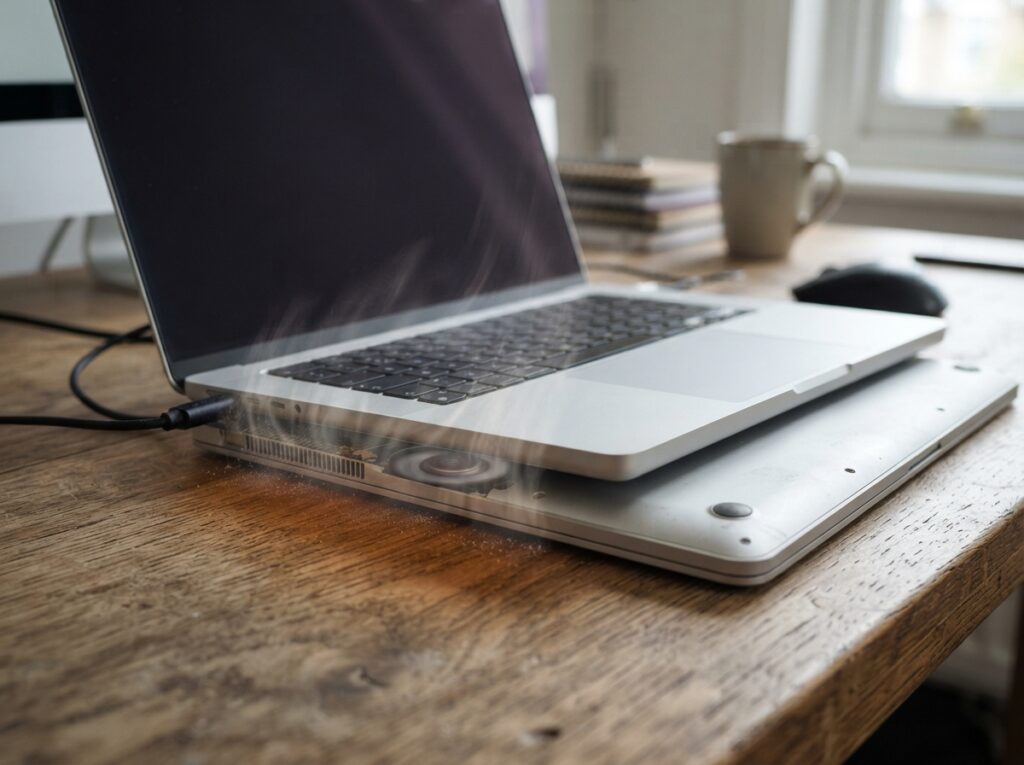
Dein Laptop wird unerwartet heiß und du fragst dich, woran das liegen könnte? Ein überhitzter Laptop ist nicht nur unangenehm, sondern kann auch die Leistung beeinträchtigen und langfristig zu Schäden führen.
Das sind die beliebtesten Laptop Kühler Produkte






Häufige Ursachen für einen überhitzten Laptop
Wenn dein Laptop zu heiß wird, ist das oft ein Zeichen dafür, dass die Kühlung nicht mehr optimal funktioniert oder die Hardware unter hoher Last steht. Die Ursachen dafür können vielfältig sein und reichen von einfachen Softwareproblemen bis hin zu physischen Blockaden im Kühlsystem.
1. Staub und blockierte Lüftungsschlitze
Eine der häufigsten Ursachen für Überhitzung ist die Ansammlung von Staub im Inneren des Laptops, insbesondere auf den Lüftern und Kühlkörpern. Staubpartikel wirken wie eine Isolierschicht und verhindern, dass die warme Luft effektiv abgeführt werden kann. Auch das Blockieren der Lüftungsschlitze an der Unterseite oder den Seiten deines Laptops durch weiche Oberflächen wie Bettdecken oder Kissen kann die Luftzirkulation stark einschränken.
2. Überlastete CPU und GPU
Wenn du anspruchsvolle Anwendungen ausführst, wie z.B. Videobearbeitung, Gaming oder komplexe Berechnungen, werden die Central Processing Unit (CPU) und die Graphics Processing Unit (GPU) stark beansprucht. Diese Komponenten erzeugen dabei viel Abwärme. Wenn die Kühlung nicht ausreichend ist, um diese Wärme abzuleiten, steigt die Temperatur des Laptops rapide an.
3. Defekter Lüfter oder Lüfterprobleme
Der Lüfter ist das Herzstück der Laptopkühlung. Wenn der Lüfter nicht mehr richtig funktioniert, sich verlangsamt hat oder gar nicht mehr anspringt, kann die Abwärme nicht mehr effektiv abtransportiert werden. Dies kann durch Verschleiß, Staubablagerungen oder einen elektrischen Defekt verursacht werden.
4. Alte oder schlecht aufgetragene Wärmeleitpaste
Zwischen der CPU/GPU und dem Kühlkörper befindet sich Wärmeleitpaste. Diese sorgt für einen optimalen Wärmeübergang. Mit der Zeit kann diese Paste austrocknen oder ihre Effektivität verlieren. Wenn die Wärmeleitpaste nicht mehr richtig funktioniert, kann die Hitze nicht effizient an den Kühlkörper weitergegeben werden.
5. Hardware-Defekte
In selteneren Fällen kann auch ein defekter Hardware-Bestandteil die Ursache für Überhitzung sein. Dies kann beispielsweise ein fehlerhafter Akku sein, der sich übermäßig erwärmt, oder ein Problem mit dem Motherboard.
6. Software-Probleme und Malware
Manchmal können auch Software-Probleme dazu führen, dass dein Laptop überhitzt. Ein fehlerhafter Treiber, ein Prozess, der im Hintergrund unerwartet viel Ressourcen verbraucht, oder sogar Malware können die CPU-Auslastung stark erhöhen und somit zu einer Überhitzung führen.
Überprüfung der Ursachen: Schritt für Schritt
Um herauszufinden, warum dein Laptop heiß wird, gehe systematisch vor. Beginne mit den einfachsten und häufigsten Ursachen.
1. Überprüfung der Lüftungsschlitze und des Umfelds
Stelle sicher, dass die Lüftungsschlitze deines Laptops nicht blockiert sind. Vermeide es, den Laptop auf weichen Oberflächen zu betreiben. Ein Laptopständer kann die Luftzirkulation verbessern, indem er den Laptop anhebt.
2. Überwachung der Systemauslastung
Nutze den Task-Manager (Windows) oder die Aktivitätsanzeige (macOS), um zu sehen, welche Prozesse am meisten CPU- und GPU-Leistung beanspruchen. Wenn ein bestimmter Prozess ungewöhnlich hohe Werte aufweist, kann dies die Ursache sein. Schließe nicht benötigte Programme und Tabs im Browser.
3. Kontrolle der Lüftergeräusche
Höre genau hin, ob die Lüfter deines Laptops laufen. Wenn du gar keine Lüftergeräusche hörst oder diese ungewöhnlich leise sind, könnte ein Lüfterproblem vorliegen. Wenn die Lüfter hingegen ständig auf maximaler Drehzahl laufen, auch bei geringer Last, deutet dies ebenfalls auf eine Überhitzungsproblematik hin.
4. Reinigung der Lüfter und Kühlkörper
Wenn du dich damit wohlfühlst und über das nötige Werkzeug verfügst, kannst du versuchen, die Lüfter und Kühlkörper vorsichtig von Staub zu befreien. Dies geschieht meist durch Ausblasen mit Druckluft. Achte darauf, den Laptop dabei auszuschalten und den Akku zu entfernen, falls möglich. Finde heraus, ob dein Laptopmodell eine leicht zugängliche Wartungsklappe hat, oder ob eine tiefgreifendere Demontage notwendig ist.
5. Aktualisierung von Treibern und Betriebssystem
Veraltete Treiber, insbesondere für die Grafikkarte, können zu Leistungsproblemen und Überhitzung führen. Überprüfe regelmäßig, ob Updates für dein Betriebssystem und deine Hardware-Treiber verfügbar sind.
6. Scan nach Malware
Führe einen gründlichen Viren- und Malware-Scan durch, um sicherzustellen, dass keine schädliche Software die Leistung deines Laptops beeinträchtigt.
7. Testen der Hardware (fortgeschritten)
Wenn alle anderen Schritte fehlschlagen, könnten Hardware-Probleme die Ursache sein. Hierfür gibt es spezielle Diagnose-Tools, die die Temperatur und Leistung von CPU, GPU und anderen Komponenten überwachen. Wenn du dir unsicher bist, ist es ratsam, hierfür einen Fachmann zu konsultieren.
| Problembereich | Mögliche Ursachen | Symptome | Lösungsansätze |
|---|---|---|---|
| Kühlung & Lüftung | Staubablagerungen, blockierte Lüftungsschlitze, defekter Lüfter | Hohe Lüfterdrehzahl, Geräusche, plötzliche Herunterfahren, eingeschränkte Leistung | Reinigung, Sicherstellen freier Lüftung, Lüfteraustausch (fachmännisch) |
| Hardware-Auslastung | Anspruchsvolle Programme, viele Hintergrundprozesse, Malware | Langer Lüfterbetrieb, heiße Gehäuseoberfläche, Leistungseinbrüche | Programme schließen, Prozesse optimieren, Malware-Scan, Software-Updates |
| Wärmeübertragung | Austrocknen der Wärmeleitpaste, schlechter Kontakt | Schnelles Aufheizen auch bei geringer Last, Leistungseinbrüche | Wärmeleitpaste erneuern (fachmännisch) |
| Komponenten | Defekter Akku, Motherboard-Probleme | Ungewöhnliche Wärmeentwicklung an bestimmten Stellen, Systemfehler | Fachmännische Diagnose und Reparatur |
Wann du professionelle Hilfe suchen solltest
Wenn du die oben genannten Schritte durchgeführt hast und dein Laptop weiterhin überhitzt, ist es ratsam, professionelle Hilfe in Anspruch zu nehmen. Insbesondere wenn es um die Reinigung des Kühlsystems, den Austausch von Komponenten wie dem Lüfter oder das Erneuern der Wärmeleitpaste geht, kann eine falsche Handhabung zu weiteren Schäden führen. Ein qualifizierter Techniker kann die genaue Ursache diagnostizieren und die notwendigen Reparaturen fachgerecht durchführen.
Das sind die neuesten Laptop Kühler Produkte mit der besten Bewertung




FAQ – Häufig gestellte Fragen zu Laptop wird heiß: Welche Ursachen du überprüfen solltest
Warum ist mein Laptop so laut und wird heiß?
Wenn dein Laptop laut wird und sich stark erwärmt, ist das in der Regel ein Zeichen dafür, dass die Lüfter auf Hochtouren laufen, um die entstehende Wärme abzuführen. Dies geschieht oft, wenn die Hardware (CPU oder GPU) stark beansprucht wird oder wenn die Kühlung durch Staub oder blockierte Lüftungsschlitze beeinträchtigt ist.
Kann ein überhitzter Laptop beschädigt werden?
Ja, anhaltende Überhitzung kann die Lebensdauer deiner Laptop-Komponenten, insbesondere von CPU und GPU, erheblich verkürzen. Im schlimmsten Fall kann es zu dauerhaften Schäden und sogar zum Totalausfall des Geräts führen.
Was mache ich, wenn mein Laptop sich einfach ausschaltet?
Wenn sich dein Laptop unerwartet ausschaltet, ist dies oft eine Schutzmaßnahme, um irreversible Schäden durch Überhitzung zu verhindern. Überprüfe umgehend die Lüftungsschlitze, reinige sie gegebenenfalls und vermeide anspruchsvolle Anwendungen, bis du die Ursache für die Überhitzung gefunden und behoben hast.
Wie oft sollte ich meinen Laptop reinigen?
Das hängt stark von deiner Nutzungsumgebung ab. In staubigen Umgebungen oder wenn du deinen Laptop oft auf weichen Oberflächen verwendest, empfiehlt sich eine äußere Reinigung der Lüftungsschlitze alle paar Monate. Eine gründlichere Innenreinigung, idealerweise durch einen Fachmann, wird je nach Modell und Nutzung alle ein bis zwei Jahre empfohlen.
Kann die Wärmeleitpaste von selbst austrocknen?
Ja, Wärmeleitpaste ist ein Verbrauchsmaterial und verliert mit der Zeit an Effektivität. Die Hitze und die chemische Zusammensetzung können dazu führen, dass sie austrocknet, versprödet und ihre wärmeleitenden Eigenschaften verliert. Dies ist ein normaler Alterungsprozess.
Gibt es Software, die mir hilft, die Temperatur zu überwachen?
Ja, es gibt diverse kostenlose und kostenpflichtige Programme, mit denen du die Temperaturen deiner CPU und GPU in Echtzeit überwachen kannst. Beliebte Beispiele sind HWMonitor, Core Temp oder Speccy. Diese Tools können dir helfen, einen Überblick über die Leistung und mögliche Überhitzungsprobleme zu bekommen.


